支持的操作系统
macOS 11, 12, 13
系统要求
* 硬盘空间: 900MB或更高
* 内存: 900MB或更高
下载升级文件
请在文末处阅读“在线下载协议”。
勾选“请阅读并接受在线下载协议 ,获取下载文件”,点击“下载”按钮。
下载升级文件:Update_ILMEFX3V300.dmg;文件大小:2.32 GB (2,317,311,348 bytes)
下载SonyCamera_Driver文件:
* Camera_Driver_2110a.dmg ;文件大小:158KB ( 158,277 byte)
*文件建议保存在桌面。
升级文件的使用说明
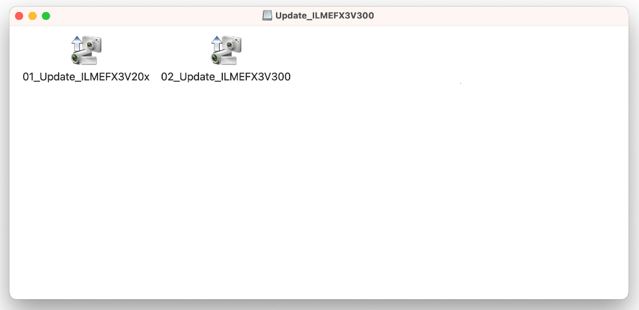
*升级文件包内含以下文件:
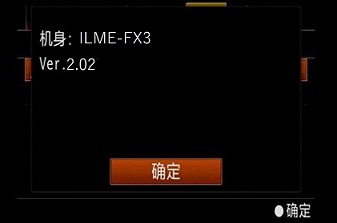
*机身固件为Ver.2.02或更早版本的情况,需先使用文件“01_Update_ILMEFX3V20x.app”升级至过渡的固件版本。
过渡版本升级完成后,根据文末的提示直接进入最新版本的固件操作说明界面,进行最新版本的固件升级即可。
不需要操作"02_Update_ILMEFX3V300"。
*过渡的固件版本有Ver.2.04或Ver.2.05,文件"01_Update_ILMEFX3V20x.app"将根据机身的情况,自动选择合适的过渡固件版本进行升级。
固件升级第一步 (SonyCameraDriver的安装)
*暂不操作本机和电脑的USB连接。
*搭载Apple Silicon的Mac电脑,需要进行安全策略的更改,具体步骤请点击查阅
操作方式。
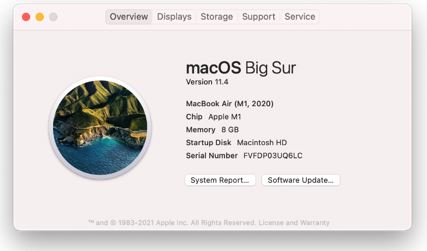
*搭载Apple Silicon的Mac电脑,在“About This Mac”的界面中,会有Chip栏的显示,以下为Apple M1的图例。
*搭载Intel Processor的Mac电脑请直接进入以下的操作步骤。
① 双击下载好的文件[Camera_Driver_2110a.dmg],呈现文件夹[ Sony Camera Driver Installer]。
② 双击文件夹内的[SonyCameraDriver.pkg],安装开始,请按提示进行操作。
③ 出现安装许可的提示,请输入管理员的名称和密码,同意安装。
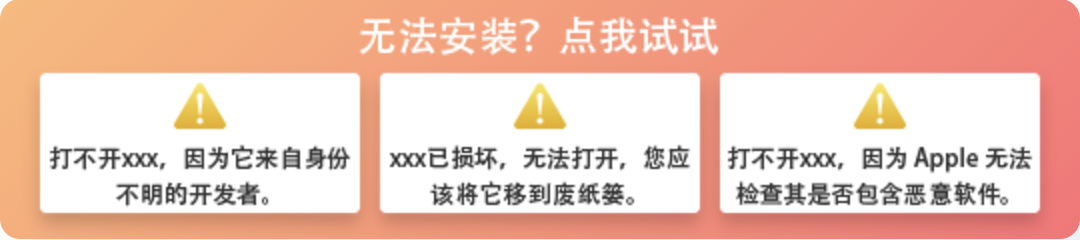
*如出现机能扩张被锁定的提示,请选择开启安全性环境设定。
并根据界面提示,输入管理员的名称和密码以解除安全性的环境设定。
*如未出现机能扩张被锁定的提示,请直接进入本机的固件升级。
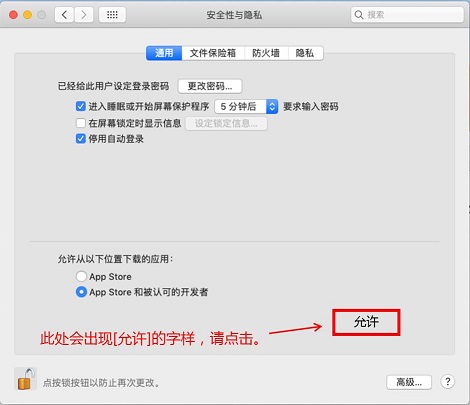
④ 如出现[安全性与隐私]的界面,请允许“Sony Imaging Products & Solutions Inc.”运行。
*如果您过去已允许了,则不会出现提示。如果仍然出现提示,请按x进行关闭。
*如出现macOS重新启动的要求,请重新启动macOS。
固件升级第二步 (升级至过渡版本)
*暂不操作本机和电脑的USB连接。
1. 双击下载文件[Update_ILMEFX3V300.dmg],解除压缩。
2. 双击图标[01_Update_ILMEFX3V20x],系统会弹出访问提示,请输入管理员的名称和密码。
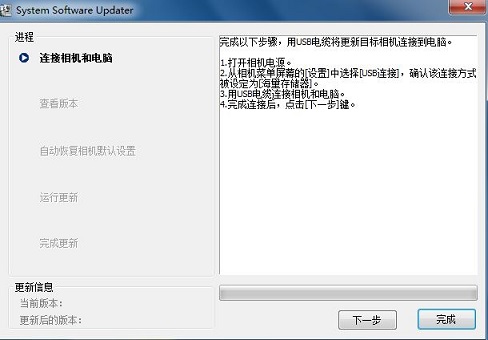
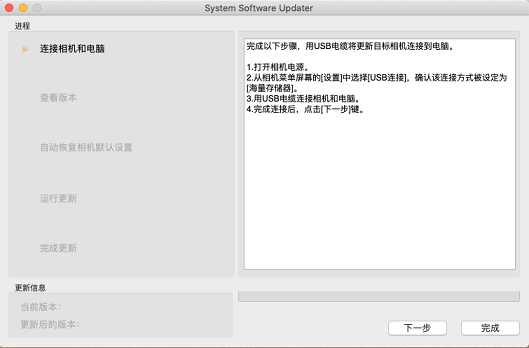
3. System Software Updater 01启动,出现连接USB的提示。
通过随机附带的USB连接线连接相机与电脑,开启本机电源。
(此为式样参考图,实际界面以电脑显示的为准。)
注:如出现报错提示,请根据报错提示进行对应。然后再次双击[01_Update_ILMEFX3V20x]。
如出现macOS重新启动的要求,请重新启动macOS。
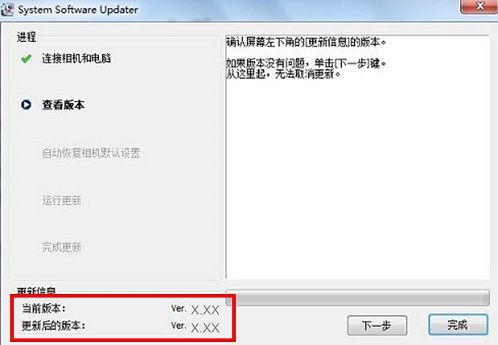
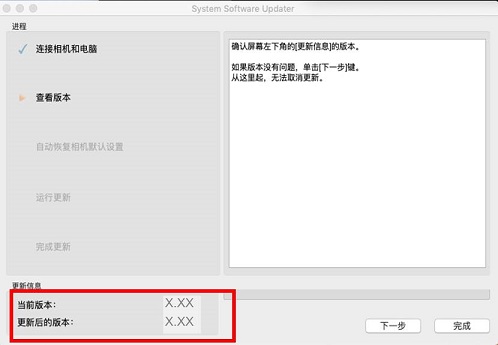
4. 确认固件升级的必要性
确认屏幕上内容后,点击 [下一步]。
当前固件版本和升级后的版本会出现在界面的左下角。
(此为式样参考图,实际界面以电脑显示的为准。)
5. 当前版本为Ver.2.02或更早版本。
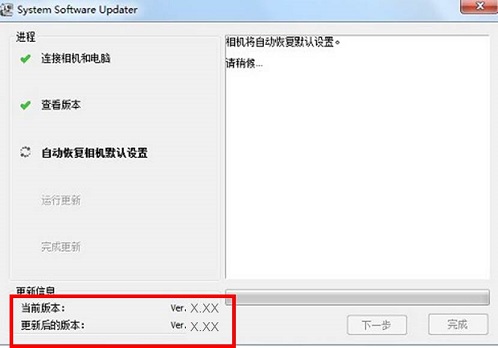
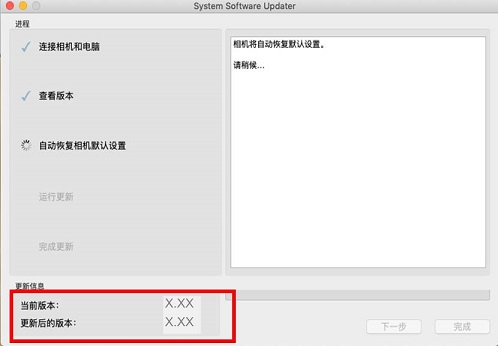
6. 自动重启,显示以下界面。
(此为式样参考图,实际界面以电脑显示的为准。)
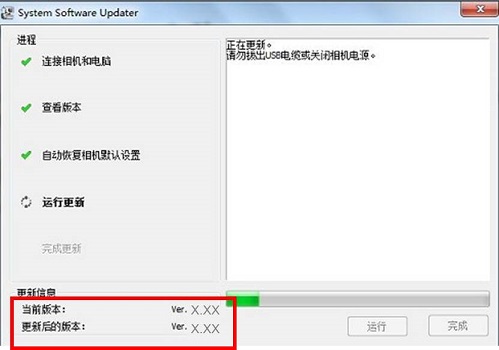
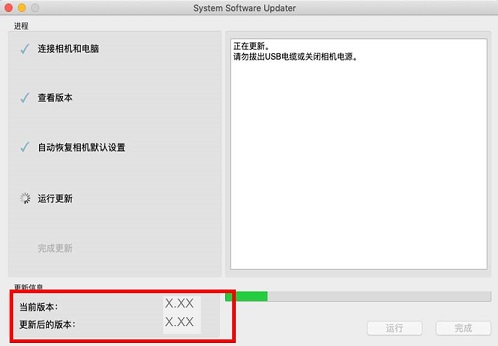
7. 开始升级
当自动重启结束后,开始升级(大约30分钟)。
(此为式样参考图,实际界面以电脑显示的为准。)
注意:升级中不要关机或断开USB连接。
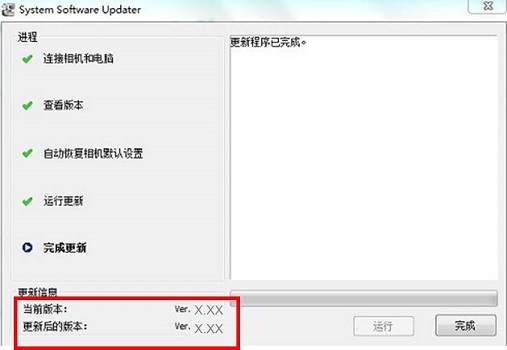
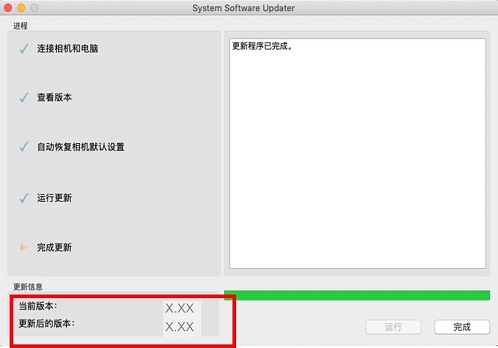
8. 过渡版本升级完成
过渡版本升级完成,电脑显示下图,摄影机自动重启。
请确认摄影机开机,并且LCD屏再次显示,点击[完成]。
(此为式样参考图,实际界面以电脑显示的为准。)
*重启后,极少情况下会出现数据恢复警告。这个是正常的。请等待,直到警告消除。
*到此,过渡版本的固件升级已完成,确认固件版本为Ver2.04或Ver.2.05。关闭电源。